Вы ищете легкий способ, как сменять фон вашего рабочего стола периодически, в течении дня? Сегодня мы рассмотрим, как можно использовать возможности операционной системы Windows 7 по созданию слайдшоу на рабочем столе компьютера, которое будет автоматически изменять фон через различные промежутки времени.
Необходимость подключения сетевого диска компьютера с ОС Windows XP возникает все реже. Несмотря на это, ниже мы вам продемонстрируем, как это сделать за несколько шагов. Очень часто при подключении такого диска на Windows 7 возникают проблемы. Как только вы попытаетесь просмотреть доступные ресурсы на системе с Windows XP, вы будете оповещены о недостаточных правах. Или наоборот, если вы ввели правильный путь к сетевому ресурсу, у вас будет запрошен логин и пароль доступа. Не зная его, вы не сможете подключиться.
Каждый раз при получении доступа к файлу операционная система «Windows 7» фиксирует данное действие и помещает ярлык данного файла в секцию «Недавно открытые элементы» в меню «Пуск». Вы можете просматривать и удалять эти записи по вашему желанию с помощью инструмента «Проводник Windows». Данное действие полезно для защиты вашей приватности, а также, если вы забыли, где именно хранится тот или иной файл.
Как известно, операционная система Windows 7 по сравнению со своими предшественниками обладает куда большими возможностями. Она позволяет осуществлять множество различных операций без необходимости установки дополнительного программного обеспечения. Среди таких возможностей и разбивка жесткого диска. Именно об этой процедуре и пойдет речь в этой статье.
Новая версия операционной системы Windows 7 стала работать намного стабильнее, чем ее предшественники, но вы все равно рано или поздно можете испытать сложности с ней. Сегодня мы рассмотрим, каким образом в Windows 7 можно создать системный диск восстановления «System Repair disc», необходимый для тех случаев, когда вам нужно перезагрузиться для восстановления операционной системы.
Панель задач Windows 7 — это горизонтальная полоса на рабочем столе, на которой размещены ярлыки для быстрого перехода к необходимым программам. Когда программа размещена на панели задач, она отображается среди других ярлыков. Пользователи могут настраивать данные ярлыки, добавлять и удалять необходимые программы. В области уведомлений также располагают программы, которые запущены в настоящее время. Вы можете изменять, добавлять и удалять отображение данных программ.
Windows 7 включает в себя несколько систем безопасности, в том числе функцию защиты паролем. Как только вы создали пароль, вам будет необходимо вводить его каждый раз при входе в операционную систему, чтобы получить к ней доступ. В зависимости от настроек, вам может быть необходимо вводить пароль и в других ситуациях. Защита паролем помогает предотвратить вход в систему нежелательных пользователей.
Обычно ноутбуки настроены таким образом, чтобы автоматически переходить в режим гибернации после закрытия верхней крышки. Переход в этот режим сохраняет текущий статус открытых программ, но выключает компьютер для экономии потребляемой энергии. В Windows 7 содержится несколько вариантов настройки плана потребляемой энергии ноутбука. Необходимо выполнить несколько простых действий, чтобы отключить переход в режим гибернации при закрытии крышки.
Использование различных шрифтов придает определенный вид документу, графическому проекту или веб-сайту, над которыми вы работаете. Хотя приложения для дизайна содержат в себе определенный набор различных шрифтов, вы сможете обнаружить огромное количество разнообразных шрифтов в Интернете. Множество сайтов предлагают загрузить шрифты. Как только вы скачаете и установите шрифты на ваш компьютер, вы сможете с легкостью использовать их в различных приложениях.
Если вы хотите вручную восстановить определенную ветку или ключ реестра, то можете воспользоваться режимом импорта редактора реестра из файла с резервной копией. Это поможет вам избежать использования функции полного восстановления системы «System Restore». Следующая статья поможет вам разобраться в том, как это сделать.

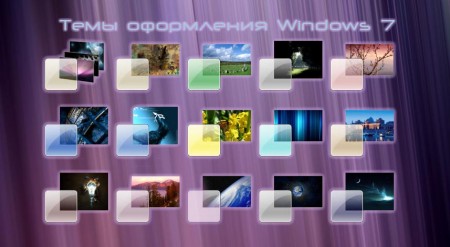 Вы ищете легкий способ, как сменять фон вашего рабочего стола периодически, в течении дня? Сегодня мы рассмотрим, как можно использовать возможности операционной системы Windows 7 по созданию слайдшоу на рабочем столе компьютера, которое будет автоматически изменять фон через различные промежутки времени.
 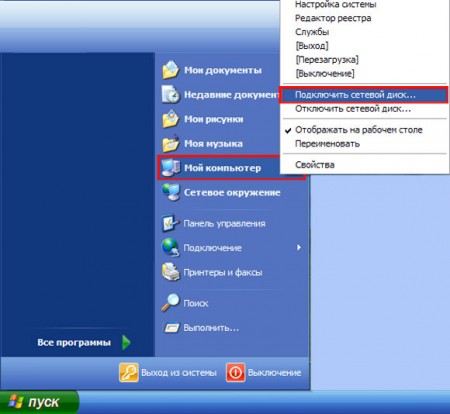 Необходимость подключения сетевого диска компьютера с ОС Windows XP возникает все реже. Несмотря на это, ниже мы вам продемонстрируем, как это сделать за несколько шагов. Очень часто при подключении такого диска на Windows 7 возникают проблемы. Как только вы попытаетесь просмотреть доступные ресурсы на системе с Windows XP, вы будете оповещены о недостаточных правах. Или наоборот, если вы ввели правильный путь к сетевому ресурсу, у вас будет запрошен логин и пароль доступа. Не зная его, вы не сможете подключиться.
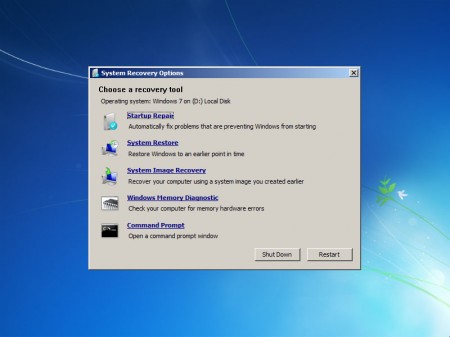 Новая версия операционной системы Windows 7 стала работать намного стабильнее, чем ее предшественники, но вы все равно рано или поздно можете испытать сложности с ней. Сегодня мы рассмотрим, каким образом в Windows 7 можно создать системный диск восстановления «System Repair disc», необходимый для тех случаев, когда вам нужно перезагрузиться для восстановления операционной системы.
 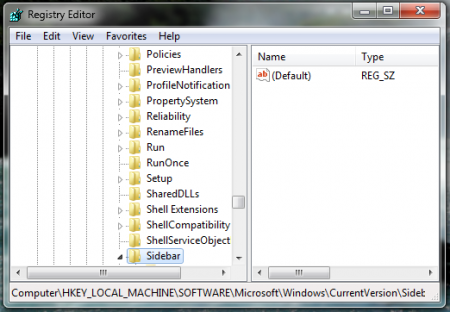 Если вы хотите вручную восстановить определенную ветку или ключ реестра, то можете воспользоваться режимом импорта редактора реестра из файла с резервной копией. Это поможет вам избежать использования функции полного восстановления системы «System Restore». Следующая статья поможет вам разобраться в том, как это сделать.