При создании домашней сети намного удобнее назначить каждому компьютеру статический IP адрес, чем использовать сервис DHCP. Сегодня мы рассмотрим с вами как это сделать средствами операционной системы Windows 7 и Windows XP. При использовании сервиса DHCP компьютеры автоматически запрашивают и получают новый сетевой адрес при каждой загрузке. При проблемах с сетью это может привести к конфликту сетевых устройств, которым будет автоматически назначен один и тот же адрес.
А вот использование статического сетевого адреса может предупредить подобные конфликты и упрощает администрирование сети. Назначение IP адреса в Windows выполняется по общим принципам, но в зависимости от версии это процесс может иметь отличия. Читать далее Как задать статический IP адрес в Windows 7?→
После покупки и установки операционной системы Windows 7, вы получите запрос на ее активацию и регистрацию. Активация позволяет Microsoft убедиться в том, что вы используете лицензионную копию Windows. А вот регистрация не является обязательной процедурой, однако она очень полезна, когда вы хотите получать важную информацию и новости относительно Windows. Во время регистрации вас попросят ответить на несколько вопросов о вашем опыте использования Windows. После заполнения формы Microsoft вышлет вам новостное письмо Windows, от которого вы можете отписаться в любое время.
Использование на ноутбуке операционной системы «Windows 7» дает возможность применения различных настроек электропитания, которые подскажут компьютеру как себя вести в той или иной ситуации. Если вы хотите, чтобы ваш ноутбук отключался при закрытии его крышки, то вы можете внести изменения в настройки электропитания вашего компьютера.
Для многих из нас компьютер является очень важной частью нашей личной и деловой жизни. Мы часто используем компьютер для хранения личной информации. Вредоносные сайты или пользователи очень часто пытаются установить или скачать на ваш компьютер программное обеспечение, которое пытается украсть ваши личные данные. Если вы подозреваете, что на вашем компьютере может быть установлена вредоносная программа, потому что ваш компьютер ведет себя странно и совсем не свойственно (к примеру, медленно работает), запустите антивирусную программу, либо используйте утилиту «Конфигурация системы» для поиска и удаления вредоносных программ.
Браузер «Internet Explorer» устанавливается на компьютер вместе с операционной системой «Windows 7». Если другой пользователь удалил «Internet Explorer» в угоду другому браузеру, вы можете загрузить и установить данную программу заново с главной страницы сайта «Microsoft Internet Explorer». Вам придется заново установить все ранее установленные дополнения, а также все предыдущие закладки.
Вы можете освободить место на жестком диске вашего компьютера удалив все ранее загруженные файлы из Интернета. Если вы загрузили много файлов, папка, где хранятся все ваши загрузки, может занимать очень много места. Некоторые инсталляторы программ тоже могут занимать большое количество места. Однако вы можете с легкостью удалить эти файлы. Загруженные с помощью браузеров «Internet Explorer», «Firefox», «Chrome» файлы могут быть удалены почти мгновенно.
Вы когда-нибудь пробовали распаковать архивный файл в директорию Program Files операционных систем Windows 7 или Vista? Если нет, то сообщим вам, что при этом вы получите несколько предупреждений о нарушении прав доступа и в итоге не сможете ничего сделать. Каким же образом получить административные права на разархивацию файла? Об этом мы расскажем ниже.

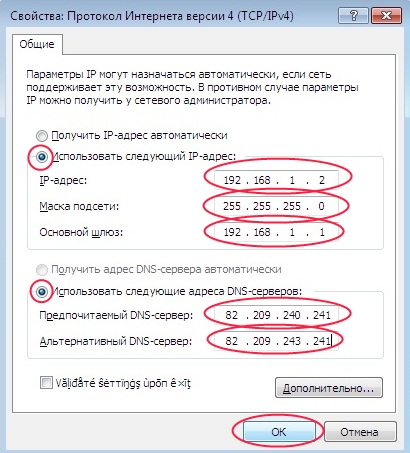 При создании домашней сети намного удобнее назначить каждому компьютеру статический IP адрес, чем использовать сервис DHCP. Сегодня мы рассмотрим с вами как это сделать средствами операционной системы Windows 7 и Windows XP. При использовании сервиса DHCP компьютеры автоматически запрашивают и получают новый сетевой адрес при каждой загрузке. При проблемах с сетью это может привести к конфликту сетевых устройств, которым будет автоматически назначен один и тот же адрес.
 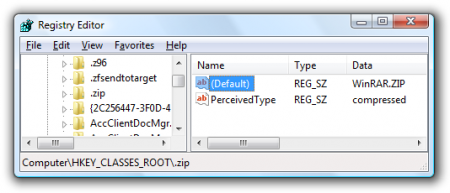 Вы когда-нибудь пробовали распаковать архивный файл в директорию Program Files операционных систем Windows 7 или Vista? Если нет, то сообщим вам, что при этом вы получите несколько предупреждений о нарушении прав доступа и в итоге не сможете ничего сделать. Каким же образом получить административные права на разархивацию файла? Об этом мы расскажем ниже.