Чтобы просматривать или прослушивать ранее загруженные медиа файлы, такие как музыка или видео, на вашем компьютере должен быть установлен медиа проигрыватель. Вы можете использовать различные медиа проигрыватели, в зависимости от ваших предпочтений, а также от типов используемых файлов. Если есть определенный медиа проигрыватель, который вы бы хотели использовать на различных компьютерах, вам понадобится установить его на ваш съемный жесткий диск. Программа будет воспроизводить ваши медиа файлы до тех пор, пока съемный жесткий диск подключен к вашему компьютеру. Некоторые медиа проигрыватели, такие как «Windows Media Player», нельзя установить на съемный жесткий диск.
«Picasa 3» — это программа управления видео и аудио файлами от «Google». Вы можете скачать и установить программу «Picasa 3» бесплатно с официального сайта разработчиков. После этого вы можете поручить программе импортировать все фотографии и видеозаписи на вашем жестком диске в данную программу для их просмотра, редактирования и синхронизации. Фотографии и видеозаписи не копируются в программу, однако «Picasa 3» позволяет вам работать с файлами. Если вы столкнулись с проблемами в работе с «Picasa 3», то одним из самых распространенных решений является ее переустановка. Выполнение переустановки программы никак не повлияет на ваши фотографии и видеозаписи, которые вы импортировали ранее.
Драйверы – это небольшие программы, которые позволяют операционной системе «Windows 7» распознавать установленное оборудование на ваш компьютер. Большинство драйверов для «Windows 7» автоматически устанавливаются самой операционной системой, поэтому вы не всегда можете знать, какие именно драйверы установлены. Вы можете узнать это двумя способами. Для определенного устройства вашим лучшим вариантом будет «Диспетчер устройств». Для того, чтобы просмотреть полный список установленных драйверов, воспользуйтесь утилитой «Информация о системе».
Установка на вашу игровую консоль альтернативной или дополнительной операционной системы не так уж и сложно, как многие думают. Хоть и лицензионное соглашение запрещает пользователям устанавливать на их консоль операционную систему «Windows» компании «Microsoft», они вольны устанавливать операционные системы с открытым исходным кодом, такие, как «Linux». Дополнительная операционная система для игровой консоли позволяет превратить ее в достаточно мощный компьютер.
Материнская плата представляет собой «центральную нервную систему» любого компьютера, передавая все сигналы между компонентами, подключенными к ней. Чтобы правильно установить материнскую плату в ваш компьютер, вы должны поместить ее на специальные пазы для того, чтобы статическое электричество, скопившееся в системном блоке компьютера, никак не повлияло бы на материнскую плату. Каждый компьютерный корпус поставляется вместе со специальными болтами для крепежа материнской платы. Устанавливайте материнскую плату в компьютер только после того, как установили на нее процессор, кулер для процессора, а также модули оперативной памяти.
Когда вы подключаете новое устройство к вашему компьютеру с операционной системой «Windows 7» ваша система автоматически загрузит и установит нужный драйвер. Однако если вы предпочитаете устанавливать драйверы вручную, вы можете с легкостью отключить эту автоматическую установку с помощью «Системных настроек». Получить доступ к «Системным настройкам» можно через несколько других меню, так что не волнуйтесь, если никогда не сталкивались с подобными настройками. Если в дальнейшем вы передумаете насчет ручной установки драйверов, то этот процесс обратим, и вы сможете изменить настройки в любой момент.
В продолжение темы о подключении дополнительного жесткого диска к материнской плате, мы сегодня вам расскажем о том, как подключить HDD диск с старевшим интерфейсом IDE. В данном случае используется широкий и неудобный IDE датакабель (шлейф), который препятствует хорошей вентиляции внутри системного корпуса.
Видеокарта – это электронное устройство, которое устанавливается в слот системной платы и предназначено для обработки 3D графики и других видеоэффектов, а также вывода изображения на экран. Обновление графической карты является одним из самых лучших решений для увеличения производительности компьютера в компьютерных играх. Конечно, для того, чтобы установить новую видеокарту вам необходимо снять старую. О порядке демонтажа карты и пойдет дальше речь.
Все скачанные вами в Сети музыкальные треки рано или поздно пытаются занять все свободное место на жестком диске MacBook. Первым способом выхода из сложившейся ситуации является удаление устаревших (надоевших) музыкальных файлов с ноутбука, вторым способом – увеличение дискового пространства за счет внешних хранилищ и третий заключается в замене встроенного жесткого диска на более вместительный экземпляр. Опытные специалисты без проблем могут выполнить последнюю операцию, но за это вам придется выложить круглую сумму денег. Давайте попробуем это сделать сами?
Если вы чувствуете, что ваш компьютер стал со временем сильно нагреваться и поняли, что вам необходимо установить более мощную систему охлаждения, то знайте, что сделать это достаточно легко. Многие компьютеры сильно нагреваются и заставляют задуматься о дополнительном охлаждении, для защиты от перегрева ваших вложений в компьютерное железо. Установка дополнительного вентилятора (второго, третьего и т.д.) может увеличить общую емкость охлаждения корпуса.

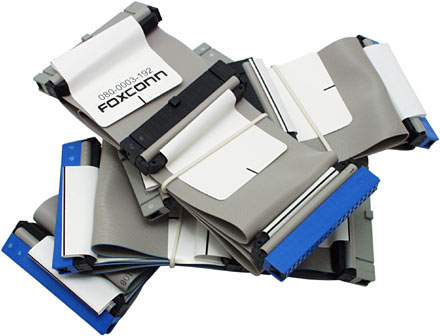 В продолжение темы о подключении дополнительного жесткого диска к материнской плате, мы сегодня вам расскажем о том, как подключить HDD диск с старевшим интерфейсом IDE. В данном случае используется широкий и неудобный IDE датакабель (шлейф), который препятствует хорошей вентиляции внутри системного корпуса.
 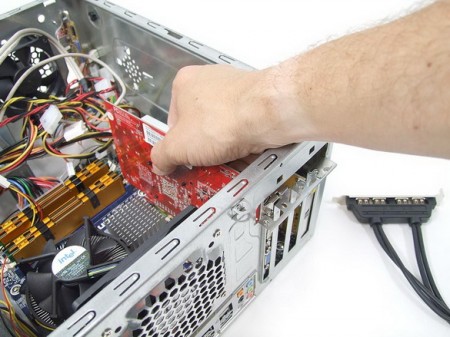 Видеокарта – это электронное устройство, которое устанавливается в слот системной платы и предназначено для обработки 3D графики и других видеоэффектов, а также вывода изображения на экран. Обновление графической карты является одним из самых лучших решений для увеличения производительности компьютера в компьютерных играх. Конечно, для того, чтобы установить новую видеокарту вам необходимо снять старую. О порядке демонтажа карты и пойдет дальше речь.
 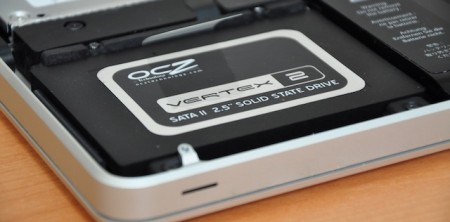 Все скачанные вами в Сети музыкальные треки рано или поздно пытаются занять все свободное место на жестком диске MacBook. Первым способом выхода из сложившейся ситуации является удаление устаревших (надоевших) музыкальных файлов с ноутбука, вторым способом – увеличение дискового пространства за счет внешних хранилищ и третий заключается в замене встроенного жесткого диска на более вместительный экземпляр. Опытные специалисты без проблем могут выполнить последнюю операцию, но за это вам придется выложить круглую сумму денег. Давайте попробуем это сделать сами?
 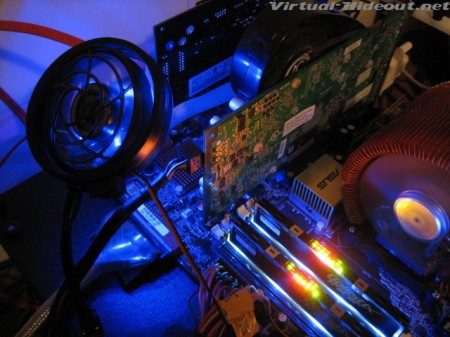 Если вы чувствуете, что ваш компьютер стал со временем сильно нагреваться и поняли, что вам необходимо установить более мощную систему охлаждения, то знайте, что сделать это достаточно легко. Многие компьютеры сильно нагреваются и заставляют задуматься о дополнительном охлаждении, для защиты от перегрева ваших вложений в компьютерное железо. Установка дополнительного вентилятора (второго, третьего и т.д.) может увеличить общую емкость охлаждения корпуса.