Значки на рабочем столе операционной системы «Windows», также известные под названием «ярлыки», позволяют вам открывать программы и приложения с помощью всего лишь двойного клика левой кнопки мыши. Ярлыки экономят ваше время и избавляют от необходимости ручного поиска папки с программой, чтобы открыть приложение. Ярлыки могут отображаться на рабочем столе, а могут и не отображаться, в зависимости от ваших предпочтений. Если вы хотите сделать ярлык меньше размером, вы можете осуществить это желание с помощью меню рабочего стола.
Раньше процедура установки различных версий Linux существенно отличалась в зависимости от дистрибутива. На сегодняшний день сложностей с этим, чаще всего, не возникает. Сейчас практически в каждом дистрибутиве (за исключением некоторых малоизвестных) используется один и тот же алгоритм установки.
Установка соединения Open Database Connectivity (ODBC) на компьютерах с операционной системой Windows дает возможность взаимодействия приложений с базами данных. В зависимости от задач, ODBC позволяет подключаться как к локальным, так и к удаленным базам данных. Например, вы можете настроить соединение через файловый источник данных ODBC (File DSN) для соединения с базой данных Access с последующим его использованием для импорта данных из Access в таблицы Excel. Большинство разработчиков программного обеспечения используют пользовательские и системные ODBC DSN драйверы для доступа к базам данных непосредственно из графической оболочки приложения.
Многим, в том числе и мне, нравится украшать свою операционную систему. Самый простой способ это сделать — установить созданную кем-то тему оформления. Об этом и пойдет речь в статье.
В Windows XP имеется защита от установки тем оформления, созданных сторонними разработчиками (не корпорацией Microsoft), поэтому перед тем, как вы сможете установить тему, нужно снять эту защиту: Читать далее Как установить свою тему оформления в Windows XP→
Windows 7 включает в себя несколько систем безопасности, в том числе функцию защиты паролем. Как только вы создали пароль, вам будет необходимо вводить его каждый раз при входе в операционную систему, чтобы получить к ней доступ. В зависимости от настроек, вам может быть необходимо вводить пароль и в других ситуациях. Защита паролем помогает предотвратить вход в систему нежелательных пользователей.
Это нужно для наведения красоты в некоторых директориях, а также для улучшения восприятия. Рассказываю как можно вместо стандартного изображения папки в windows xp поставить какую-либо иконку или рисунок.
В отличие от жидкокристаллических мониторов, изображение ЭЛТ-мониторов может мерцать. Чем ниже частота обновления экрана, тем сильнее его мерцание. Самыми распространенными последствиями долговременной работы на ЭЛТ-мониторе являются головные боли и усталость глаз. Увеличьте частоту обновления экрана, чтобы уменьшить нагрузку на ваши глаза. Если мерцать начнет жидкокристаллический монитор, обратите внимание на близлежащие объекты, которые могут вызвать помехи.
В последней редакции операционной системы Ubuntu используется встроенный драйвер экрана, под названием evdev, который имеет встроенную поддержку планшетов. К сожалению, в предыдущих версиях Ubuntu (которые не были обновлены), поддержка сенсорных экранов не была обеспечена на достаточном уровне. Конечно, даже если сенсорный экран и работал в некоторых случаях, то очень плохо (неправильно) отзывался на касания, что делало непригодным для использования сенсорный режим. Зная, что в новой версии Ubuntu удалось устранить все эти проблемы, решение вопроса в старых версиях стало таким же простым, как установка какой либо утилиты или программы. Следующие действия позволят настроить устаревшую операционную систему для корректной работы с сенсорными экранами.
Когда вы включаете ваш компьютер в безопасном режиме, то звуковые драйверы и сервисы полностью отключены. Если вы попробуете запустить аудио сервис, то вы получите сообщение об ошибке, в котором будет указано, что данный сервис не может быть запущен в безопасном режиме. Это происходит потому, что операционная система «Windows» обращается к ветке реестра, в которой указаны все загружаемые в безопасном режиме драйверы и сервисы. В случае, если сервис или драйвер не отображены в данной ветке реестра, «Windows» не позволит вам запустить их. Однако вы можете принудительно повлиять на появление звука путем добавления этих ключей в ветку реестра безопасного режима, используя «Редактор реестра Windows».
Обычно ноутбуки настроены таким образом, чтобы автоматически переходить в режим гибернации после закрытия верхней крышки. Переход в этот режим сохраняет текущий статус открытых программ, но выключает компьютер для экономии потребляемой энергии. В Windows 7 содержится несколько вариантов настройки плана потребляемой энергии ноутбука. Необходимо выполнить несколько простых действий, чтобы отключить переход в режим гибернации при закрытии крышки.

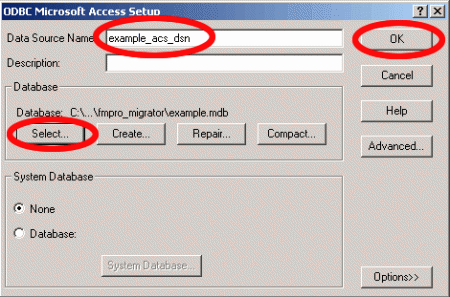 Установка соединения Open Database Connectivity (ODBC) на компьютерах с операционной системой Windows дает возможность взаимодействия приложений с базами данных. В зависимости от задач, ODBC позволяет подключаться как к локальным, так и к удаленным базам данных. Например, вы можете настроить соединение через файловый источник данных ODBC (File DSN) для соединения с базой данных Access с последующим его использованием для импорта данных из Access в таблицы Excel. Большинство разработчиков программного обеспечения используют пользовательские и системные ODBC DSN драйверы для доступа к базам данных непосредственно из графической оболочки приложения.
 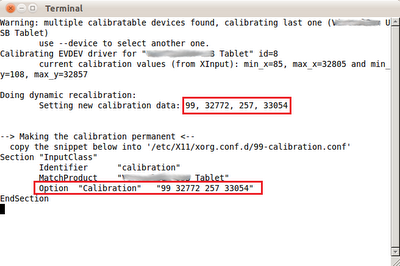 В последней редакции операционной системы Ubuntu используется встроенный драйвер экрана, под названием evdev, который имеет встроенную поддержку планшетов. К сожалению, в предыдущих версиях Ubuntu (которые не были обновлены), поддержка сенсорных экранов не была обеспечена на достаточном уровне. Конечно, даже если сенсорный экран и работал в некоторых случаях, то очень плохо (неправильно) отзывался на касания, что делало непригодным для использования сенсорный режим. Зная, что в новой версии Ubuntu удалось устранить все эти проблемы, решение вопроса в старых версиях стало таким же простым, как установка какой либо утилиты или программы. Следующие действия позволят настроить устаревшую операционную систему для корректной работы с сенсорными экранами.