Когда вы имеете дело с приложением, которое отображает данные в виде столбцов, очень часто возникает необходимость изменить ширину столбца так, чтобы данные в нем поместились полностью. Отдельное регулирование ширины каждого столбца в таком случае достаточно сильно нервирует пользователя. К сожалению, даже обновление windows xp до windows 7 не решило эту проблему.Сегодня мы вам расскажем о том, как изменить размер колонок в приложениях автоматически, всего за один клик. Достигнуть этого можно с помощью одновременного нажатия на клавишу клавиатуры «Ctrl » и клавишу на цифровом блоке «+».
Если вы хотите изменить язык операционной системы Windows 7, то вам достаточно изменить настройки в «Панели управления». Нужно просто выбрать необходимый язык из представленного списка. Кроме того, вы также можете загрузить с сайта Microsoft и установить дополнительные языковые пакеты, которые отсутствуют в списке. Благодаря данным настройками вы сможете поменять язык, отображаемый в меню системы. Стоит отметить, что языковые настройки можно задавать для каждой учетной записи Windows. Если вы хотите изменить язык операционной системы Windows 7, то вам достаточно следовать инструкции, представленной ниже:
Когда вы «разбиваете» жесткий диск, вы делите его содержимое на секции, под названием разделы, каждая из которых определяется операционной системой Windows XP как отдельный жесткий диск. При этом на диске создаются основной и расширенный разделы. Основной раздел больше на части не может быть разделен и обычно используется для установки на него операционной системы. Расширенный раздел не определяется системой, как отдельный диск. Поэтому его делят на разделы, каждый из которых образует логический диск, видимый операционной системой. Информация о делении диска на разделы записывается в основную загрузочную запись «main boot record» или «MBR». В нее можно записать информацию только о четырех основных разделах, но это не касается расширенного раздела, на котором можно создавать неограниченное количество логических дисков. Далее рассмотрим, как можно внести изменения в конфигурацию дисков при загруженной операционной системы.
Если вам необходимо следить за состоянием системной памяти в Windows XP, вы можете добавить счетчики в утилите System Monitor, которая предназначена для наблюдения за памятью, процессором и дисковой подсистемой. В серверной операционной системе Windows Server 2003 используется специальный командный файл, который позволяет начать диагностику активности системных компонентов всего за пару нажатий мышью. В нем для запуска любых счетчиков могут быть использованы линейные комбинации команд. От вас требуется определить только список нужных счетчиков, далее система сама все сделает за вас. Этот же способ применим и в клиентской ОС Windows XP.
Перевод вашего компьютера в режим сна помогает сократить потребление электроэнергии, а также уменьшает время загрузки системы за счет отсутствия включения и перезагрузки. Еще одним преимуществом помещения компьютера в спящий режим является возможность установки времени автоматического выхода компьютера из этого режима для запуска задач по вашему выбору.
Диалоговое окно, которое возникает при попытке удаления каталога или файла, предупреждает вас от случайного удаления информации. В одних случаях это очень полезная функция, в других же случаях она может сильно мешать. Давайте посмотрим вместе, как можно настроить это сообщение и как запретить пользователю его отключение.
Если вы приобрели ноутбук или нетбук с мощной аккумуляторной батареей, у вас может появиться желание загружать его работой, даже если осталось всего 10 процентов заряда. В этой статье мы вам подскажем, как настроить индикатор заряда батарей, чтобы он вас предупреждал о степени их разряда и переводил компьютер в спящий режим в более подходящее для вас время.
Замечание: очевидно, что если в вашем портативном устройстве установлена слабая батарея, то вы должны быть очень осторожны с такими настройками, чтобы не потерять данные при внезапном выключении устройства. Если же вы все равно решитесь на такой шаг, обязательно отслеживайте предупреждения о разряде батарей. Читать далее Как настроить индикатор заряда батарей в Windows 7?→
Операционная система «Windows 7» обладает панелью управления звуком, которая может изменять настойки звукового баланса на вашем компьютере. Сбалансированные аудио сигналы звучат на одном уровне громкости как слева, так и справа. Изменение баланса сделает более громким сигнал слева или справа. Уменьшив уровень громкости с одной стороны, вы можете сделать так, чтобы звук исходил только из одного динамика. В операционной системе «Windows 7» храниться несколько настроек звукового баланса для каждого устройства воспроизведения звука.
Драйвер устройства является программой, которая обеспечивает правильное его определение в компьютерной системе. Если будет установлен драйвер последней версии, это поможет избежать многих аппаратных ошибок и прочих проблем. В операционных системах Windows 7, Windows Vista и Windows XP, драйверы могу обновляться автоматически, через функцию «Windows Update» («Automatic Update» в XP) или вручную, через меню «Диспетчера устройств» («Device Manager»). Далее мы приведем инструкции, как выполнить эти операции в различных версиях ОС Windows.

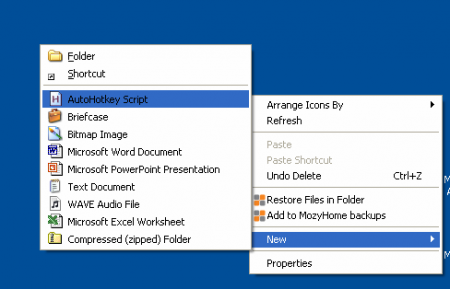 Когда вы имеете дело с приложением, которое отображает данные в виде столбцов, очень часто возникает необходимость изменить ширину столбца так, чтобы данные в нем поместились полностью. Отдельное регулирование ширины каждого столбца в таком случае достаточно сильно нервирует пользователя. К сожалению, даже обновление windows xp до windows 7 не решило эту проблему.Сегодня мы вам расскажем о том, как изменить размер колонок в приложениях автоматически, всего за один клик. Достигнуть этого можно с помощью одновременного нажатия на клавишу клавиатуры «Ctrl » и клавишу на цифровом блоке «+».
 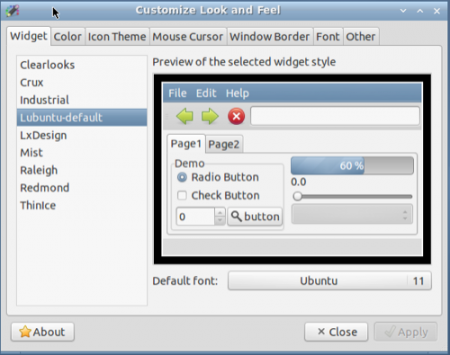 Продолжаем тему настройки рабочего стола популярной операционной системы Ubuntu.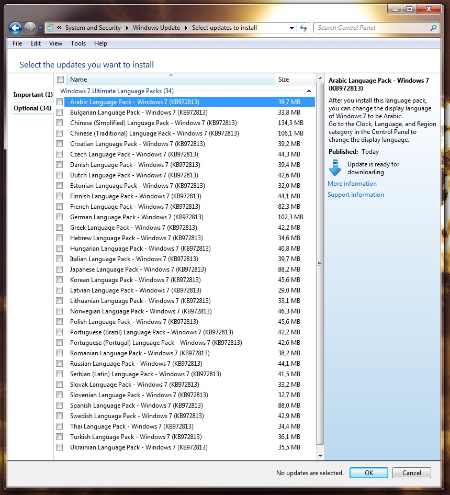
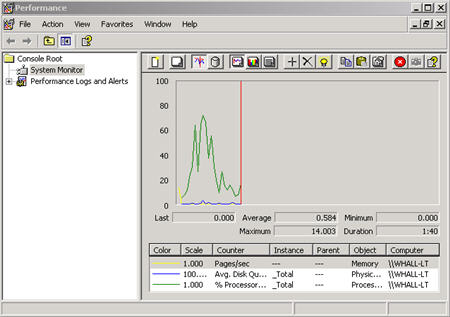 Если вам необходимо следить за состоянием системной памяти в Windows XP, вы можете добавить счетчики в утилите System Monitor, которая предназначена для наблюдения за памятью, процессором и дисковой подсистемой. В серверной операционной системе Windows Server 2003 используется специальный командный файл, который позволяет начать диагностику активности системных компонентов всего за пару нажатий мышью. В нем для запуска любых счетчиков могут быть использованы линейные комбинации команд. От вас требуется определить только список нужных счетчиков, далее система сама все сделает за вас. Этот же способ применим и в клиентской ОС Windows XP.
 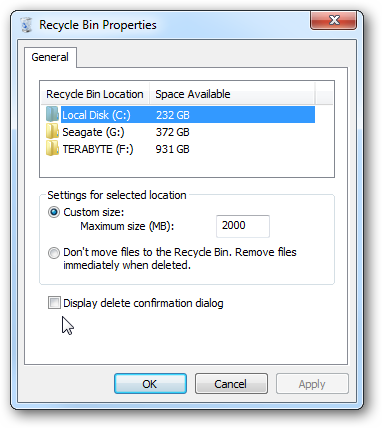 Диалоговое окно, которое возникает при попытке удаления каталога или файла, предупреждает вас от случайного удаления информации. В одних случаях это очень полезная функция, в других же случаях она может сильно мешать. Давайте посмотрим вместе, как можно настроить это сообщение и как запретить пользователю его отключение.
 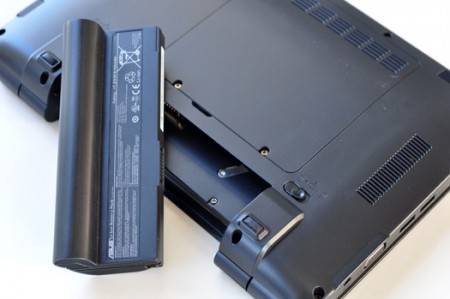 Если вы приобрели ноутбук или нетбук с мощной аккумуляторной батареей, у вас может появиться желание загружать его работой, даже если осталось всего 10 процентов заряда. В этой статье мы вам подскажем, как настроить индикатор заряда батарей, чтобы он вас предупреждал о степени их разряда и переводил компьютер в спящий режим в более подходящее для вас время.
 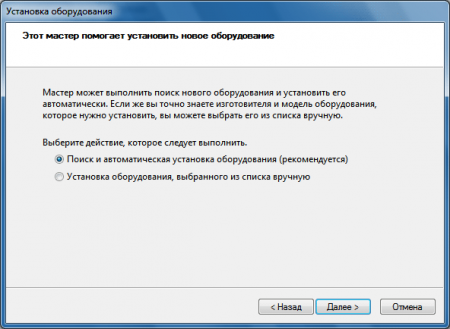 Драйвер устройства является программой, которая обеспечивает правильное его определение в компьютерной системе. Если будет установлен драйвер последней версии, это поможет избежать многих аппаратных ошибок и прочих проблем. В операционных системах Windows 7, Windows Vista и Windows XP, драйверы могу обновляться автоматически, через функцию «Windows Update» («Automatic Update» в XP) или вручную, через меню «Диспетчера устройств» («Device Manager»). Далее мы приведем инструкции, как выполнить эти операции в различных версиях ОС Windows.